FEM-Vernetzung
Im Folgenden wird das Vorgehen zur FEM-Vernetzung einer importierten CAD-Geometrie (für den Planetenträger auch einer intern erzeugten Geometrie) beschrieben. Die Vernetzung wird über Rechtsklick im Modellbaum auf Gehäuse -> FEM-Vernetzer ausführen oder Planetenträger -> FEM-Vernetzer ausführen gestartet. Es öffnet sich ein Eingabedialog mit den Einstellmöglichkeiten für die Vernetzung, im 3D-Modell erscheint nur noch das zu vernetzende Bauteil.
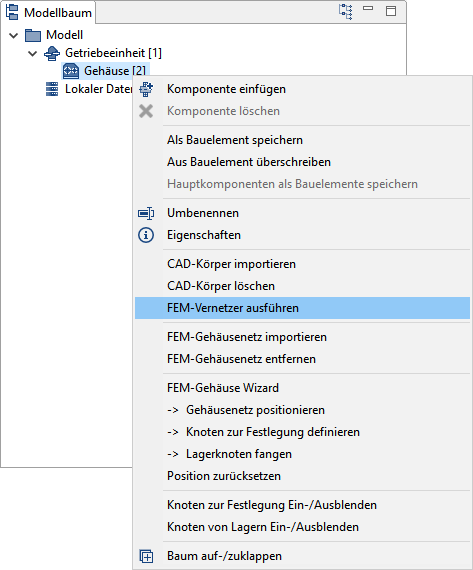
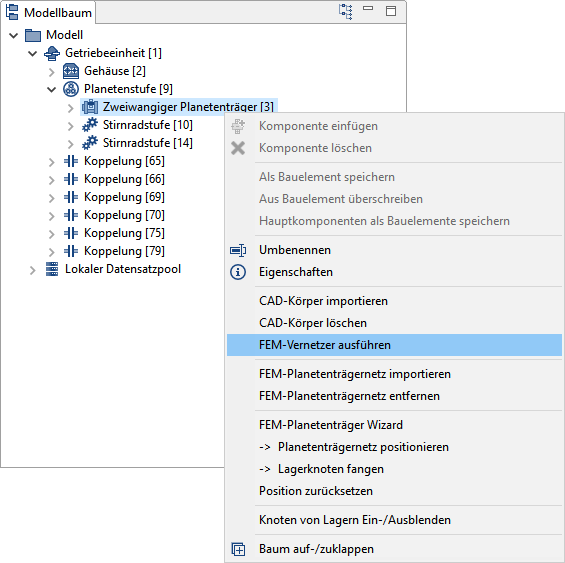
Der Eingabedialog enthält folgende Einstellmöglichkeiten:
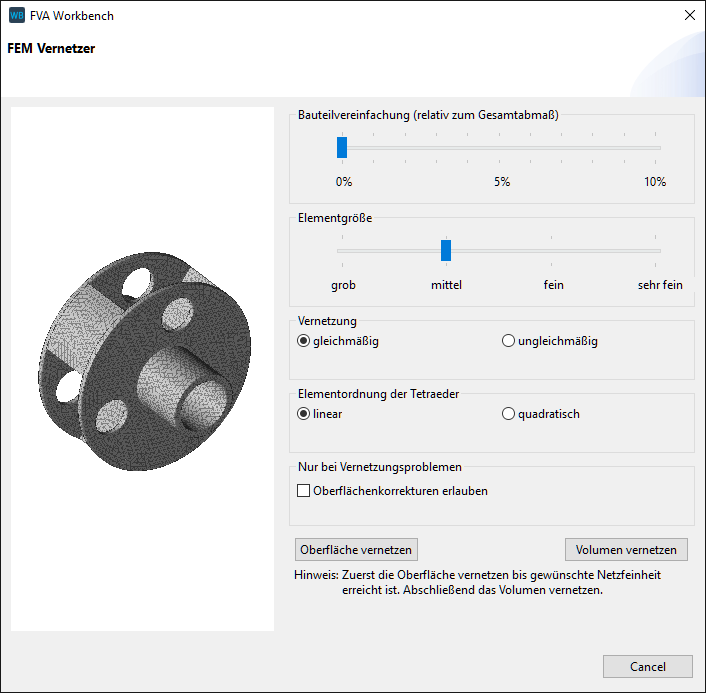
- Bauteilvereinfachung: Mit Hilfe des Schiebereglers kann ein Durchmesser relativ zum Gesamtabmaß angegeben werden. Alle Bohrungen bis zu diesem Durchmesser werden aus dem CAD-Bauteil entfernt und durch Vollmaterial im FEM-Netz ersetzt. Ziel sollte sein, eine Vielzahl von kleinen Bohrungen aus Bauteilen zu entfernen und relevante Bohrungen (z.B. Lagersitze) zu erhalten.
- Elementgröße: Die Elementgröße der Finiten Elemente kann von grob bis sehr fein variiert werden.
- Vernetzung: Gleichmäßige Vernetzung zielt auf ein FEM-Netz mit möglichst gleich großen (Finiten) Elementen auf dem gesamten Bauteil. Eine ungleichmäßige Vernetzung hat zur Folge, dass im Bereich von Radien kleinere Elemente bei der Vernetzung erstellt werden. Hierdurch steigt die Anzahl der Elemente deutlich an, sodass sich der (zeitliche) Aufwand bei der Vernetzung beträchtlich erhöhen kann.
- Elementordnung der Tetraeder: Bei der FEM-Vernetzung werden ausschließlich Tetraeder erstellt. Diese haben entweder lineare oder quadratische Ansatzfunktionen. Quadratische Ansatzfunktionen liefern selbst bei einem gröberen Netz gute Ergebnisse. Bei linearen Elementen ist das Ergebnis stärker von der Elementgröße abhängig. Ein feineres Netz erhöht die Lösungsqualität.
- Nur bei Vernetzungsproblemenen: Diese Auswahl erlaubt dem FEM-Vernetzer, eine approximierte Geometrie des originalen CAD-Bauteils zu erstellen. Dies kann kleine Geometriefehler in der Konstruktion beheben.
Vorgehen zum erfolgreichen FEM-Vernetzen
Das generelle Vorgehen bei der FEM-Vernetzung gliedert sich in das initiale Vernetzen der Oberfläche, gefolgt vom Vernetzen des Volumens.
Die Oberflächenvernetzung kann im 3D-Modell untersucht werden. Erst nach zufriedenstellender Oberflächenvernetzung erfolgt die Volumenvernetzung. Der zeitliche Aufwand für die Volumenvernetzung kann beträchtlich höher sein, als für die Oberflächenvernetzung. Daher ist dieses zweigeteilte Vorgehen empfehlenswert.
Schlägt die Vernetzung fehlt, kann dies mehrere Ursachen haben, die im Folgenden diskutiert werden. Es empfiehlt sich, in der vorgeschlagenen Reihenfolge vorzugehen, bis eine erfolgreiche Vernetzung erfolgt ist.
Entfernen von kleinen Bohrungen
Viele kleine Bohrungen im Modell können eine erfolgreiche FEM-Vernetzung behindern. Daher erlaubt der FEM-Vernetzer die automatische Entfernung von Bohrungen aus dem Modell. Dies ist vor allem für kleinere Bohrungen sehr sinnvoll, da diese für die Steifigkeit des Modells unerheblich sind.
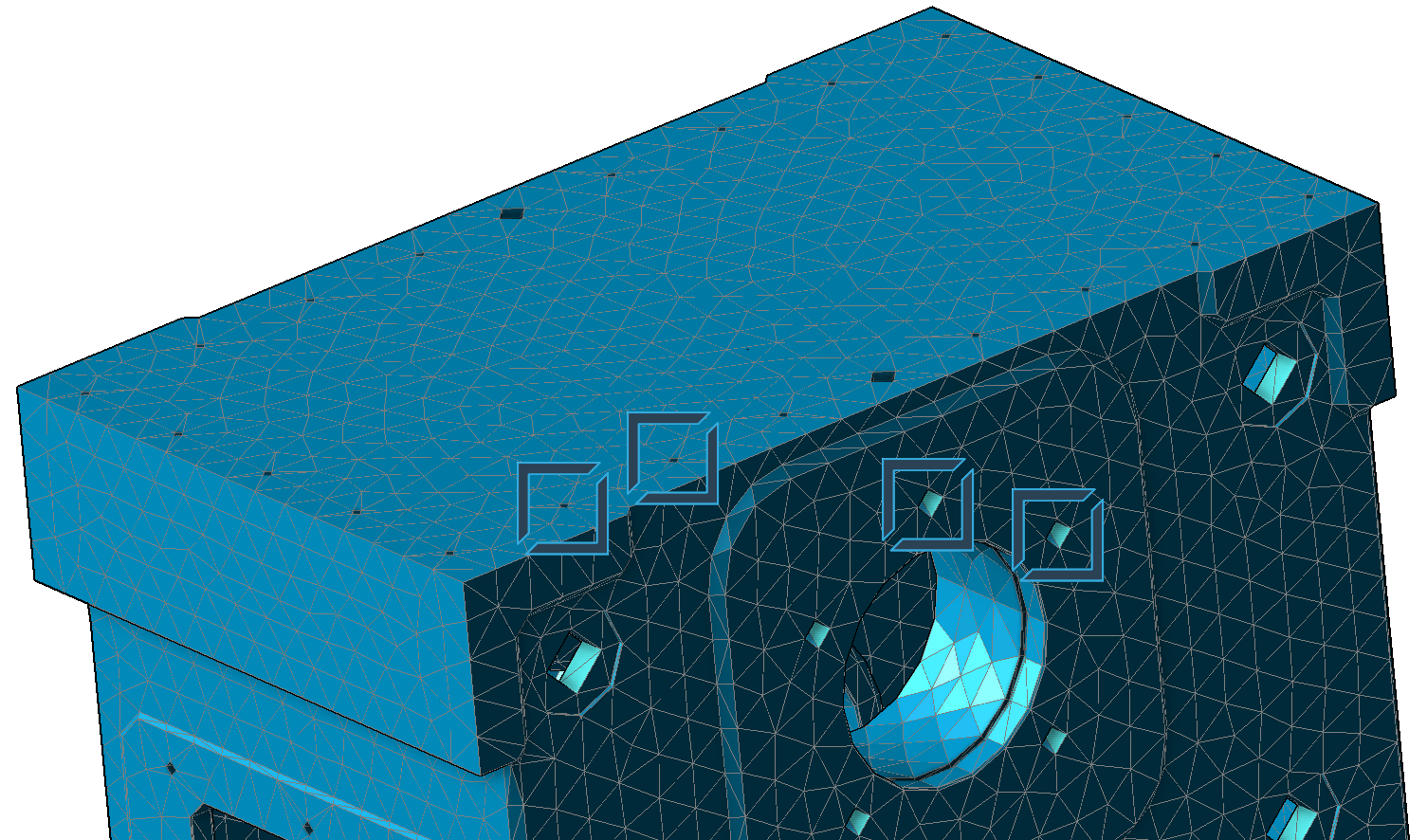
Um die geeignete Einstellung für den Schieberegler „Bauteilvereinfachung“ zu finden, ist es empfehlenswert, auf eine „grobe“ und „gleichmäßige“ Vernetzung mit „linearen“ Tetraedern zu schalten und vorerst nur die „Oberfläche zu vernetzen“. Nun kann durch Variation des Schiebereglers „Bauteilvereinfachung“ die passende Einstellung gefunden werden, sodass relevante Bohrungen (bspw. Lagersitze) erhalten bleiben und die kleineren Bohrungen entfernt werden. Die Einschätzung, welche Bohrungen als relevant gelten, muss durch den Nutzer im 3D-Modell erfolgen. Nachdem diese Einstellung getroffen wurde, kann die weitere Vernetzung erfolgen.

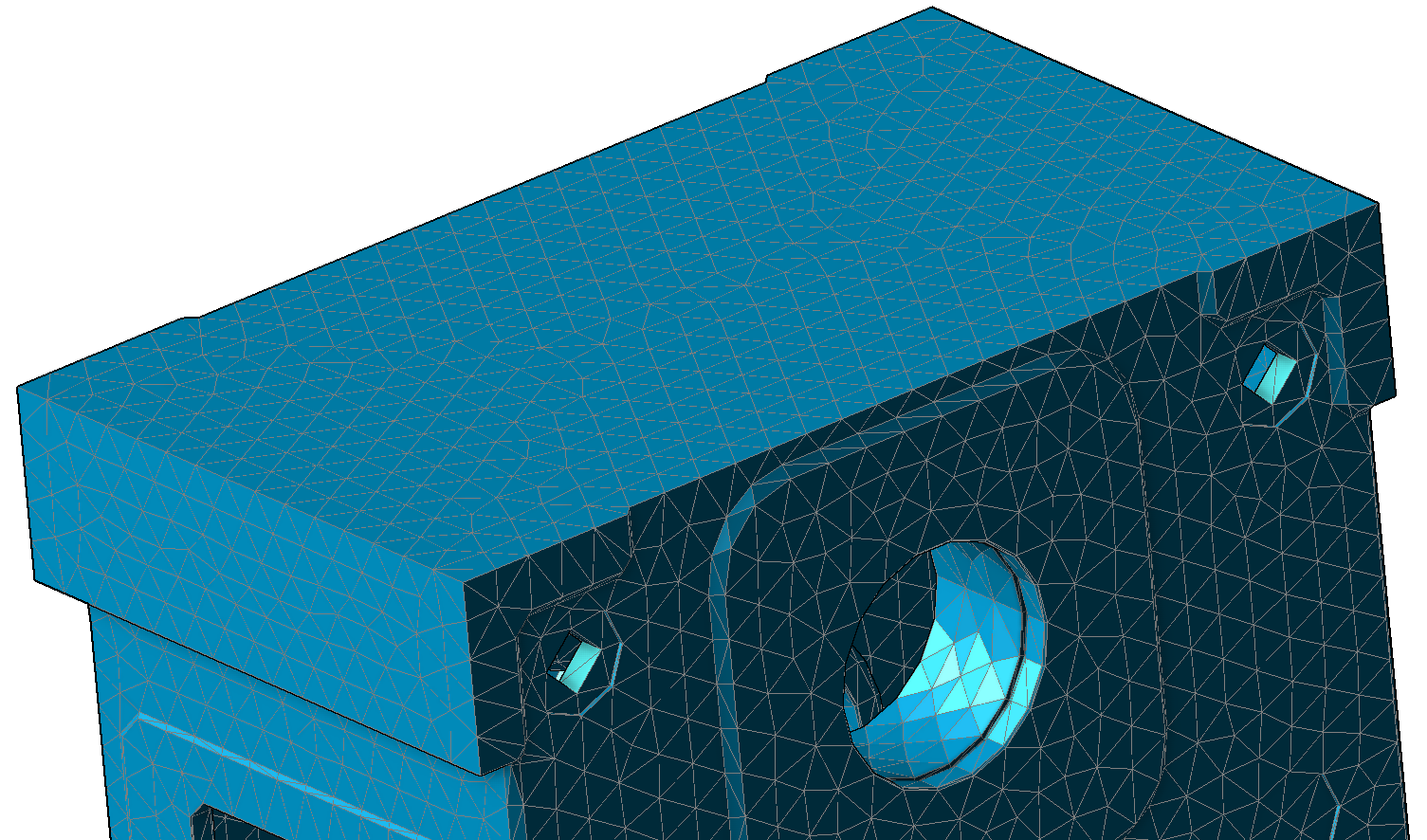
Vernetzung mit quadratischen Elementen
Idealerweise erfolgt eine Vernetzung mit der Elementgröße „grob“ oder „mittel“, „gleichmäßiger“ Vernetzung und „quadratischen“ Tetraedern. Für komplexe Geometrien ist diese Einstellung oft nicht erfolgreich, sodass zuerst die Elementordnung der Tetraeder auf „linear“ eingestellt werden sollte.Vernetzung mit gleichmäßigen Elementen
Der erste Versuch mit „linearen“ Tetraedern sollte mit „mittlerer“ Elementgröße und „gleichmäßiger“ Vernetzung erfolgen. Schlägt die Volumenvernetzung fehl, sollte im nächsten Schritt eine „feine“ Elementgröße gewählt werden.Oberflächenkorrekturen
Um kleine Geometriefehler zu korrigieren, kann der Haken bei „Oberflächenkorrekturen erlauben“ gesetzt werden. Hierdurch wird die Oberflächengeometrie aus dem CAD-File approximiert und neu erstellt. Dadurch können kleinere Geometriefehler automatisiert entfernt werden.Das Erlauben der Oberflächenkorrekturen ist unabhängig von den restlichen Parametern für die Vernetzung und kann somit bei Bedarf in allen (auch vorangegangenen Schritten) eingesetzt werden.
Vernetzung mit ungleichmäßigen Elementen
Bei sehr komplexen Bauteilen mit stark unterschiedlichen Wandstärken und Geometriedetails ist auch eine „ungleichmäßige“ Vernetzung erfolgversprechend. Auch hier sollten die Elementgrößen „mittel“, „fein“ und „grob“ (in dieser Reihenfolge) versucht werden. Da die Anzahl an Knoten und Elementen stark ansteigt, kann hier die FEM-Vernetzung länger dauern.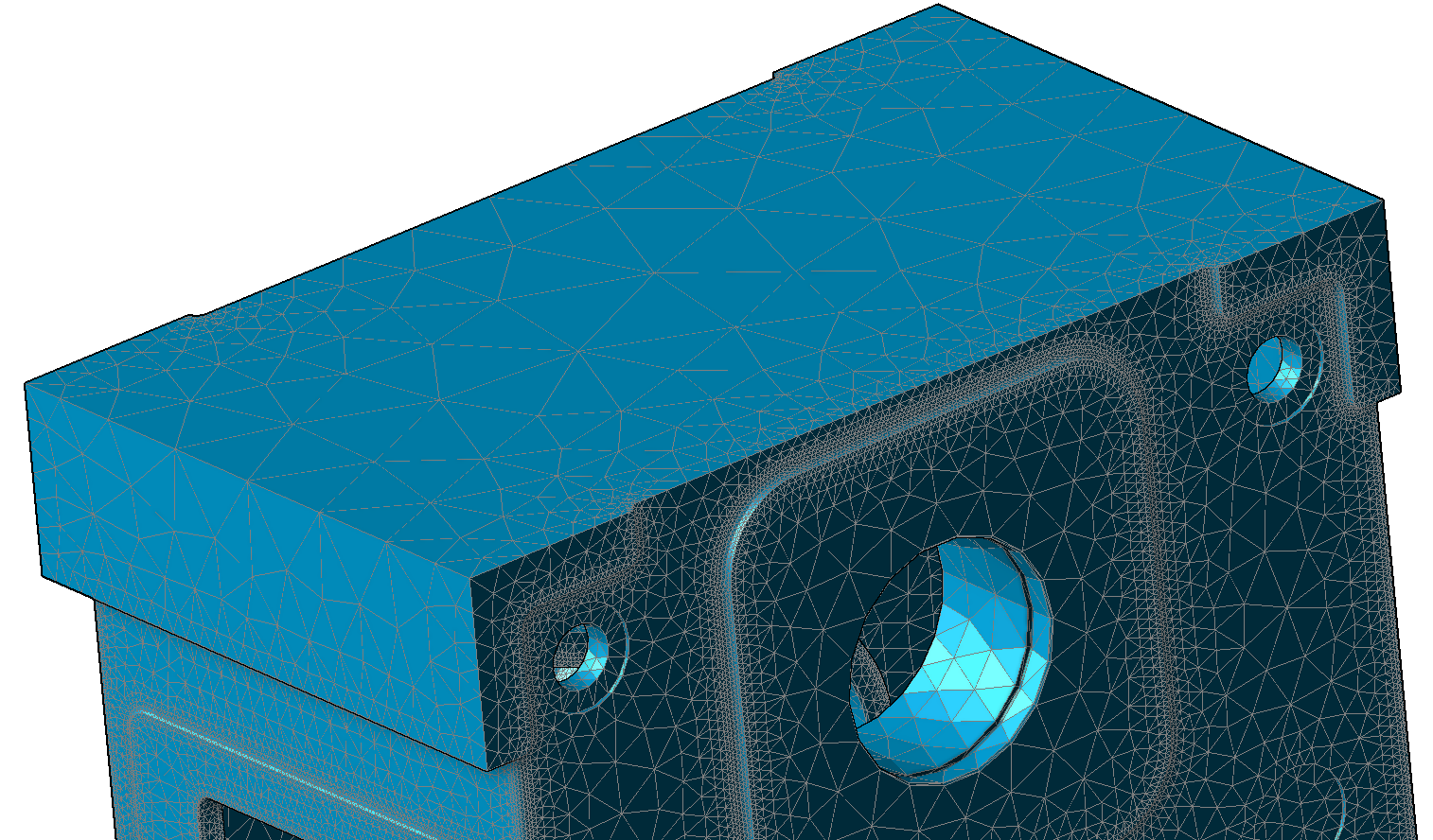
| Sollte auch diese Vernetzung noch nicht erfolgreich sein, so prüfen Sie bitte die Konstruktion hinsichtlich Inkonsistenzen oder etwaiger konstruktiver Vereinfachungen. |