Parametrisierung - Parametrische Modellierung des Planetenträgers
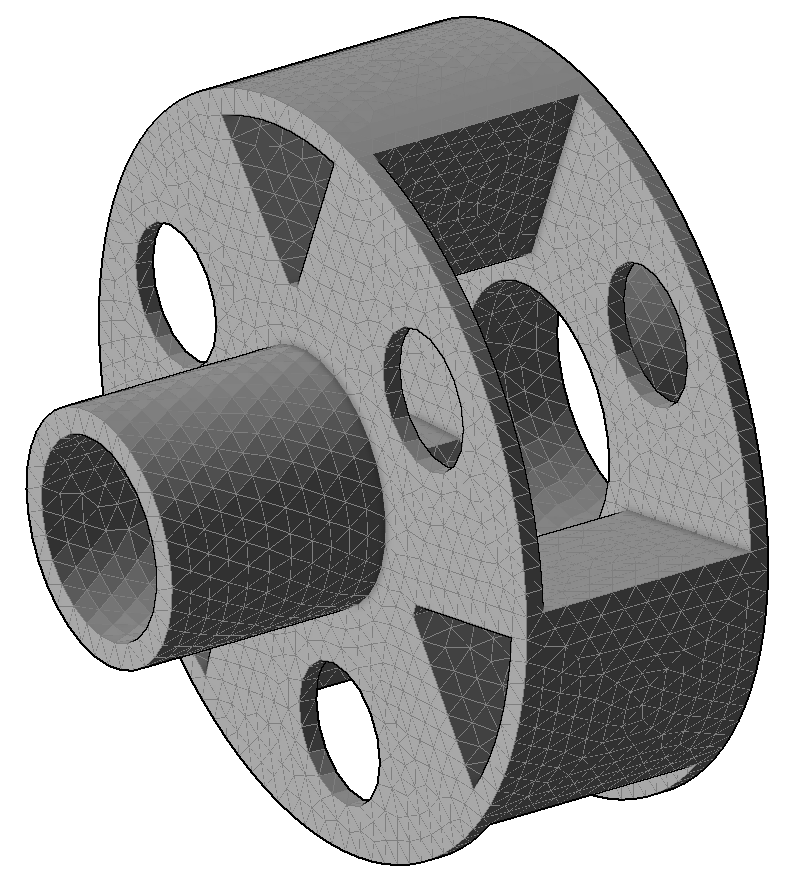
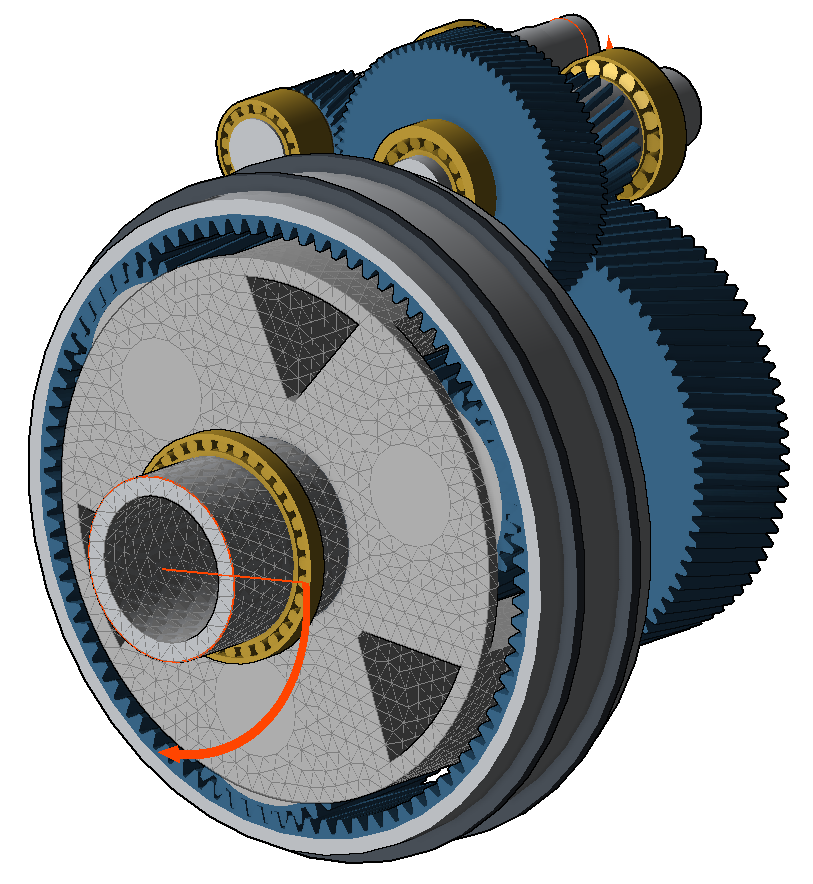
Im Folgenden wird die Generierung eines Planetenträgermodells für einen zweiwangigen Planetenträger am Beispiel des EasyEntry Modells "Windkraftgetriebe" gezeigt.
An mehreren Stellen finden sich ergänzende Hinweise sowie Kommentare, wie bei einem einwangigen Planetenträger vorzugehen ist.
Schritt 1
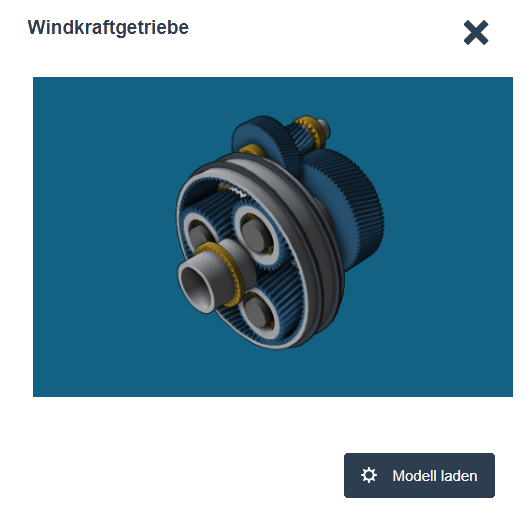
Im EasyEntry unter Beispielmodelle "Windkraftgetriebe" laden. 
Schritt 2
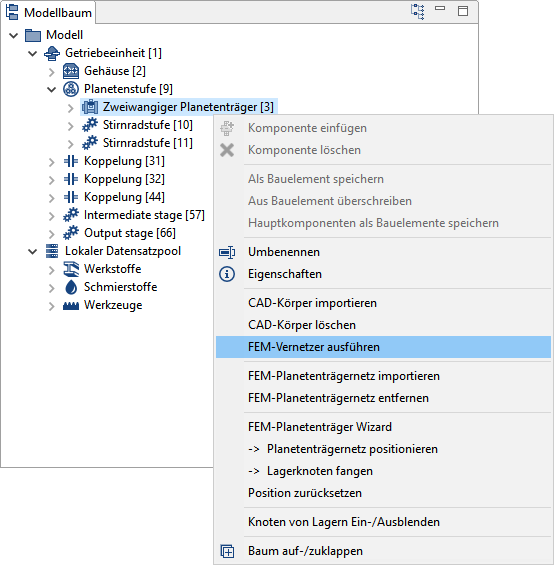
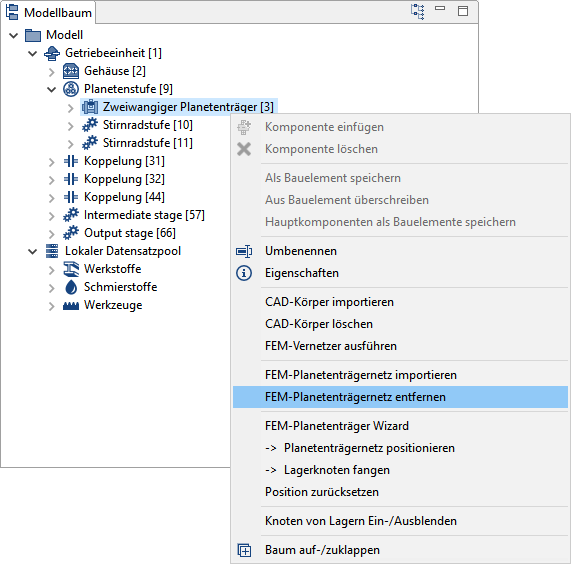
Nun wird das bereits geladene FE-Modell des Planetenträgers entfernt. Unter der Planetenstufe [9] ist der Zweiwangige Planetenträger [3] zu finden: Rechtsklick im Modellbaum auf Zweiwangiger Planetenträger -> FEM-Planetenträgernetz entfernen.
Schritt 3
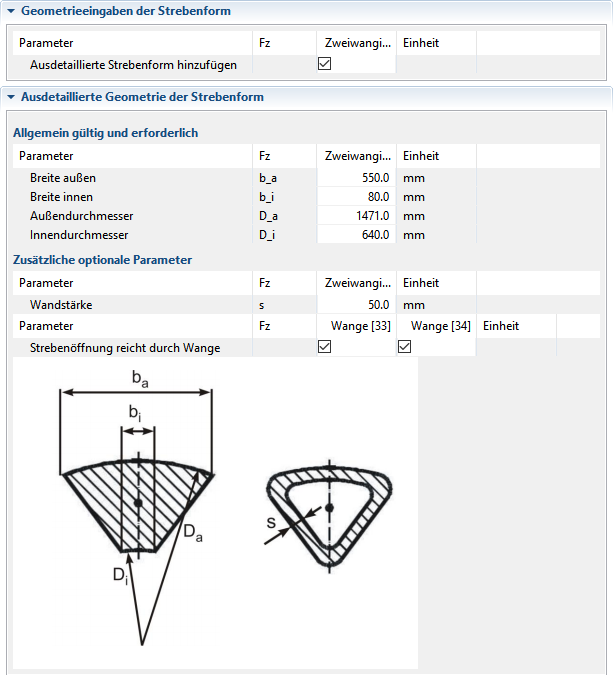
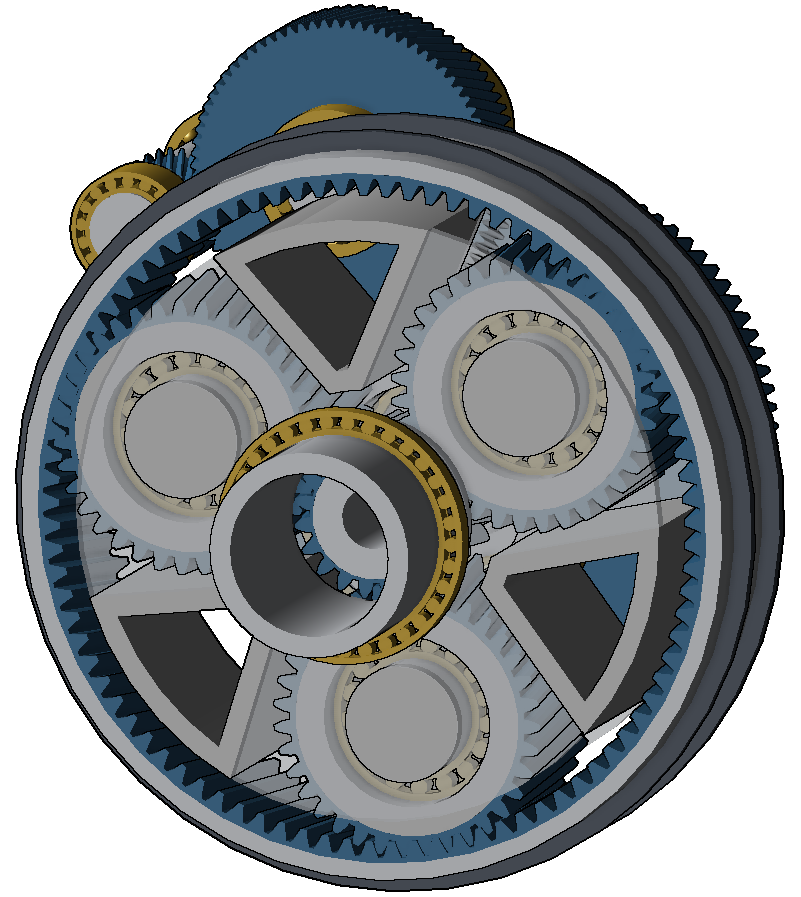
Nachdem das bestehende FEM-Netz für den Planetenträger entfernt wurde, sind die Eingabefelder im Reiter "FEM-Geometrie" entsperrt. Über den Haken bei "Ausdetaillierte Strebenform hinzufügen" können die Streben dem Modell hinzugefügt oder entnommen werden. Erst wenn der Haken bei "Ausdetaillierte Strebenform hinzufügen" gesetzt ist, können die Parameter für die Strebenform eingetragen werden. Im 3D-Modell werden die parametrisierten Streben dargestellt.
Falls eine "Wandstärke" größer Null gesetzt wird, kann über den Parameter "Strebenöffnung reicht durch Wange" per Haken entschieden werden, ob die Öffnung der Strebe auch durch die Wange reichen soll. In diesem Beispiel wird die Wandstärke zu 50 mm gesetzt und die Strebenöffnung reicht durch beide Wangen.
| Erscheint eine Fehlermeldung, dass die Planetenträgerkomponente nicht dargestellt werden kann und die Geometrieeingaben zu prüfen sind, dann liegt dies an den Parametern der Strebengeometrie. Erst wenn eine gültige Eingabe dieser vorliegt, kann mit dem nächsten Schritt fortgefahren werden. |
| Für einen einwangigen Planetenträger kann die Strebengeometrie nicht angegeben werden. |
Schritt 4
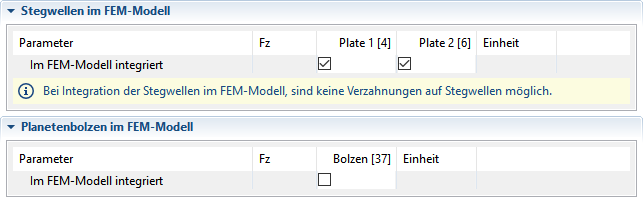
Unterhalb der Parameter für die Streben im Reiter "FEM-Geometrie" finden sich die Checkboxen zur Auswahl, ob Stegwellen und/oder Planetenbolzen (falls vorhanden) mit in das FEM-Modell des Planetenträgers integriert werden sollen. Ist eine Welle integriert, wird diese als Teil des FEM-Modells in der Berechnung berücksichtigt.
Falls die Stegwellen integriert werden sollen, sind folgende Punkte zu beachten, die hier nur zur Information aufgeführt sind. Diese beiden Punkte sind für die weitere Durchführung des Tutorials nicht von Bedeutung.
- Hinweis: Auf den Stegwellen dürfen sich nur Lager, Koppelungen und Belastungen befinden. Es werden aktuell keine Verzahnungen oder Welle-Nabe-Verbindungen unterstützt. Es ist jedoch möglich, mehrere Koppelungen aneinanderzureihen, um darauf eine gemeinsame Welle zu platzieren, auf der wiederum eine Verzahnung sitzt.
- Hinweis: Für eine Belastung werden ebenfalls im weiteren Verlauf FE-Knoten gefangen und ein Reduktionspunkt gesetzt. Ist die Länge, über die die Kraft in die Stegwelle eingeleitet wird, bekannt, dann bietet es sich an, eine Koppelung mit entsprechender Länge auf der Stegwelle zu platzieren. Dies geschieht über Rechtsklick im Modellbaum auf eine der Stegwellen -> Komponente einfügen und Anhaken der "Koppelung". Nach Klicken auf Weiter erfolgt die Positionierung der Koppelung. Für die zweite Seite ist eine neue Welle anzulegen. Der Innen- und Außendurchmesser der Koppelung muss mit dem Durchmesser der Stegwelle an der Stelle, an welcher die Koppelung sitzt, übereinstimmen. Auf der neu eingefügten Welle kann anschließend über Rechtsklick im Modellbaum -> Komponente einfügen und Anhaken der "Belastung" eine Belastungskomponente eingefügt werden.
Schritt 5
Nun erfolgt die FEM-Vernetzung. Dieser Schritt ist erst im Anschluss an die vorangegangene Eingabe der Strebengeometrie und die Auswahl der Wellen, die in das FEM-Modell des Planetenträgers integriert sind, durchzuführen. Die FEM-Vernetzung erfolgt über Rechtsklick im Modellbaum auf Zweiwangiger Planetenträger -> FEM-Vernetzer ausführen gestartet. Es öffnet sich ein Eingabedialog mit den Einstellmöglichkeiten für die Vernetzung.
Für dieses Tutorial ist es ausreichend, die voreingestellten Werte zu verwenden und "Oberfläche vernetzen" und "Volumen vernetzen" zu klicken. Beide Schritte können einige Momente dauern.
| Für zusätzliche Informationen zur FEM-Vernetzung, insbesondere der geeigneten Wahl der Vernetzungsparameter, siehe Menüeintrag "FEM-Vernetzung" im Inhaltsverzeichnis rechts oben auf dieser Tutorialseite. |