Lizenzierung
Wichtig
Mit dem Release der FVA-Workbench 11.0 wird ein neuer Lizenzierungsmechanismus eingeführt. Für den Betrieb der Version 11.0 müssen bestehende Lizenzen daher neu ausgestellt werden.
Bitte senden Sie hierfür eine E-Mail an lizenz@fva-service.de.
Lizenzierungsarten
Ab Version 11.0 stehen für die FVA-Workbench neue Lizenzierungsarten zur Verfügung. Einrichtung und Zugriff unterscheiden sich je nach Lizenztyp.
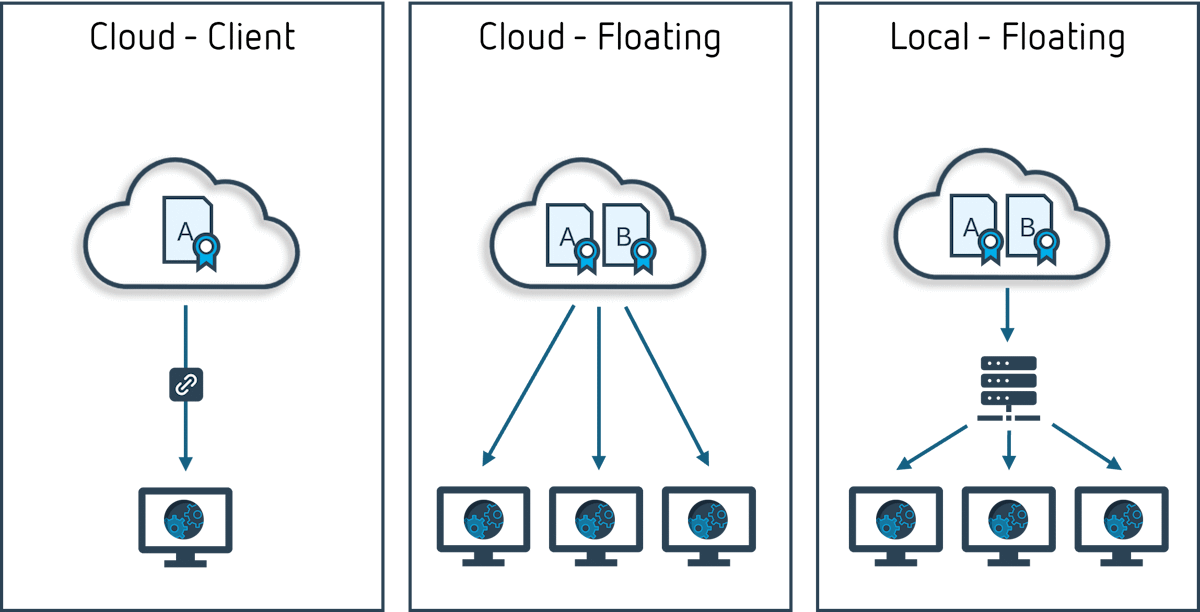
Cloud-Client-Lizenzen
Cloud-Client-Lizenzen sind computergebunden. Mit einer solchen Lizenz kann die FVA-Workbench ausschließlich auf dem Computer ausgeführt werden, mit dem die Lizenz verknüpft ist. Für die Verwendung der Lizenz ist eine Internetverbindung erforderlich.
Cloud-Floating-Lizenzen
Diese Lizenzen ermöglichen mehreren Benutzern den Zugriff auf einen gemeinsamen Lizenzpool. Eine Lizenz kann jeweils nur von einem Benutzer verwendet werden. Für die Verwendung der Lizenzen ist eine Internetverbindung erforderlich.
Local-Floating-Lizenzen
Bei diesem Lizenztyp wird auf einem Server eine Lizenzmanagement-Software installiert. Dieser Server muss von allen Computern erreichbar sein, auf denen die FVA-Workbench ausgeführt wird. Der Server überprüft die Gültigkeit der Lizenzen und verteilt sie im Netzwerk. Die Client-Computer benötigen hierfür keine Internetverbindung.
Sentinel License Manager
Der Sentinel License Manager ist ein Programm der Firma Thales, das für die Nutzung von Lizenzen erforderlich ist. Er wird standardmäßig im Rahmen des Setups der FVA-Workbench mitinstalliert, kann jedoch auch separat über das FVA-Download Center heruntergeladen und installiert werden. Für die Installation sind Administratorrechte erforderlich.
Nach der Installation startet der Sentinel License Manager einen Dienst, der die verfügbaren Lizenzen abruft und verwaltet.
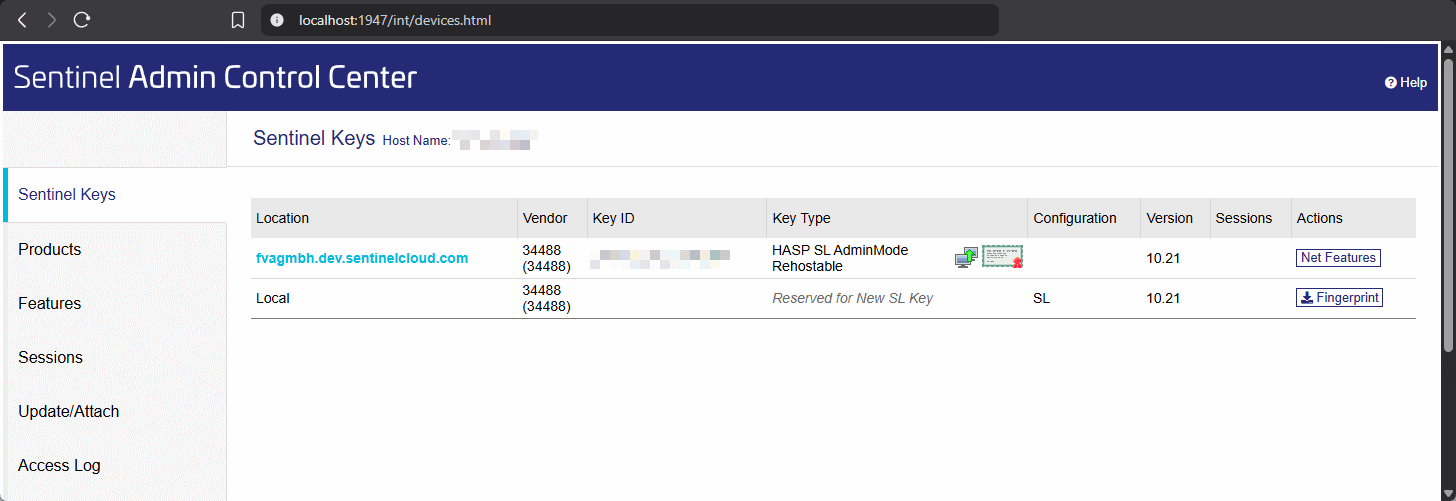
Die Konfiguration des Lizenzmanagers erfolgt über die Admin Control Center-Weboberfläche. Diese ist unter http://localhost:1947 erreichbar.
Speicherort der Lizenzdateien (Nur relevant für Lizenztyp Local-Floating)
Die im Admin Control Center hochgeladenen Lizenzzertifikate werden im Installationsverzeichnis des Sentinel License Managers abgelegt:
C:/Program Files (x86)/Common Files/SafeNet Sentinel/Sentinel LDK/installed/
Entfernen Sie die Dateien, wenn Sie die Lizenz aus dem Admin Control Center entfernen möchten.
Ports
Der Lizenzmanager nutzt für ausgehende Verbindungen den Port TCP 443 (HTTPS). In der Regel ist hierfür keine zusätzliche Freigabe in der Firewall erforderlich. Für die interne Kommunikation greift die FVA-Workbench über localhost:1947 auf den Lizenzmanager zu. Dieser Port wird ausschließlich für die lokale Kommunikation verwendet.
Cloud - Client Lizenzen
Wichtig
Für die Nutzung von Cloud-Client-Lizenzen muss der Sentinel License Manager auf dem jeweiligen Computer installiert sein.
Lizenz mit dem Computer verknüpfen
Sobald eine Lizenz ausgestellt wurde, wird eine E-Mail mit einem Verknüpfungslink an den Verwender der Lizenz versendet. Der Computer, auf dem dieser Link geöffnet wird, wird dauerhaft mit der Lizenz verknüpft.
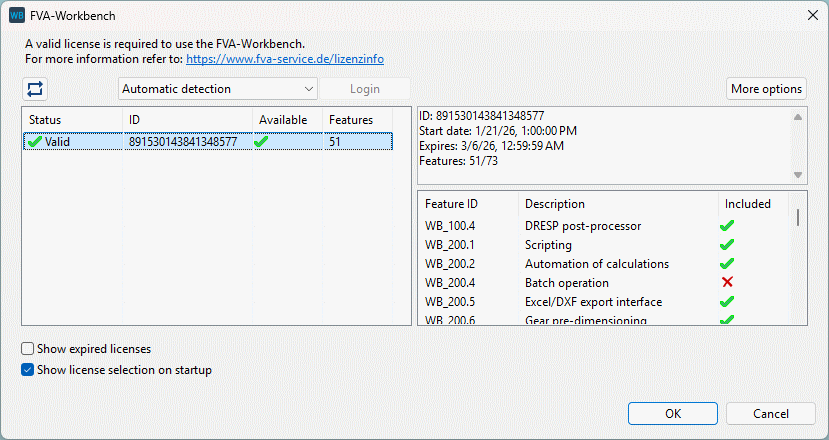
Nach erfolgreicher Verknüpfung wird die Lizenz im Startdialog der FVA-Workbench angezeigt.
Cloud-Floating Lizenzen
Wichtig
Für die Nutzung von Cloud-Floating-Lizenzen muss der Sentinel License Manager auf dem jeweiligen Computer installiert sein.
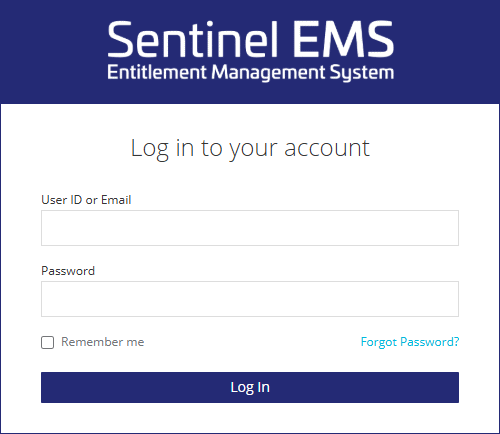
Anmeldung in der Online-Lizenzverwaltung Sentinel EMS
In der Online-Lizenzverwaltung Sentinel EMS kann der Administrator verfügbare Lizenzen einsehen und den Lizenzen Nutzer zuweisen.
Sobald eine Lizenz ausgestellt wurde, erhält der Administrator eine E-Mail mit der Aufforderung, sich bei der Online-Lizenzverwaltung Sentinel EMS anzumelden.
Für den Administrator wurde bereits ein Benutzerkonto angelegt, das Kennwort muss jedoch zunächst gesetzt werden. Dazu im Anmeldeformular auf „Passwort vergessen“ klicken und die E-Mail-Adresse eingeben, an die die E-Mail gesendet wurde. Anschließend wird eine E-Mail zum Zurücksetzen des Kennworts versendet. Über den enthaltenen Link kann ein neues Kennwort vergeben werden.
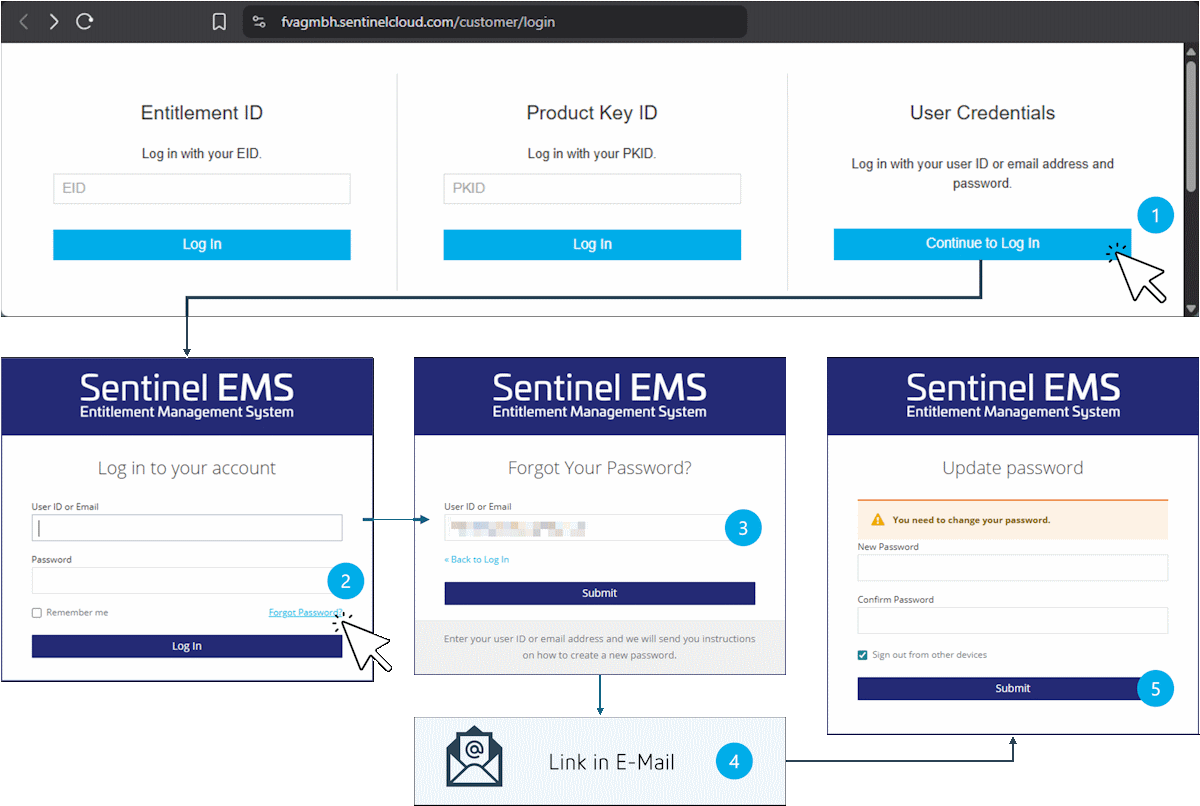
Erstanmeldung in Sentinel EMS: Im Anmeldeformular auf „Passwort vergessen“ klicken, Rücksetzungslink aus der E-Mail öffnen und neues Kennwort vergeben.
Benutzer anlegen
Um Lizenzen einzelnen Benutzern zuweisen zu können, müssen diese zunächst im EMS angelegt werden. Für jeden Benutzer müssen eine User ID, eine E-Mail-Adresse, ein Passwort sowie ein Name vergeben werden.
Das Passwort kann frei festgelegt und im Anschluss dem FVA-Workbench Benutzer mitgeteilt werden. Der Benutzer kann sich bei Bedarf mit seiner E-Mail-Adresse und dem Passwort selbst im EMS anmelden und das Passwort ändern. Für die Verwendung der Lizenz ist die Anmeldung aber nicht nötig.
Wird als User Type die Einstellung Standard gewählt, verfügt der Benutzer lediglich über einen eingeschränkten, lesenden Zugriff auf die Einstellungen des EMS.
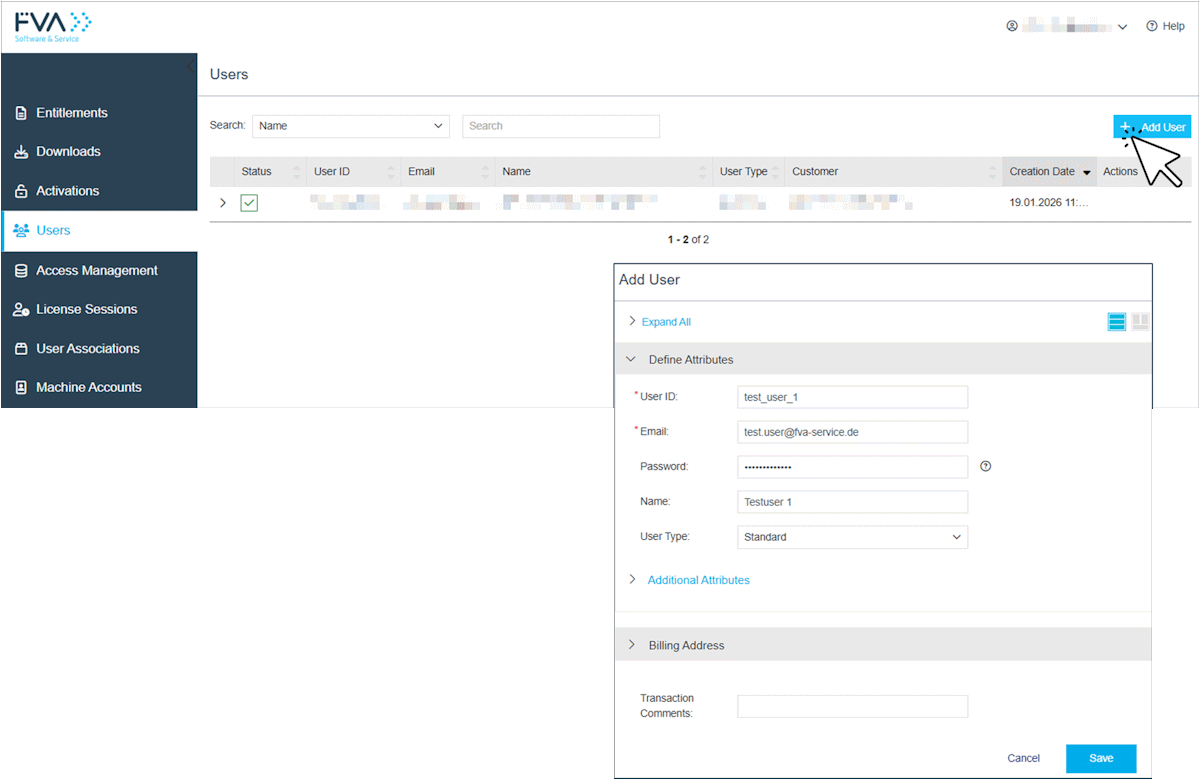
Lizenzen Benutzern zuweisen
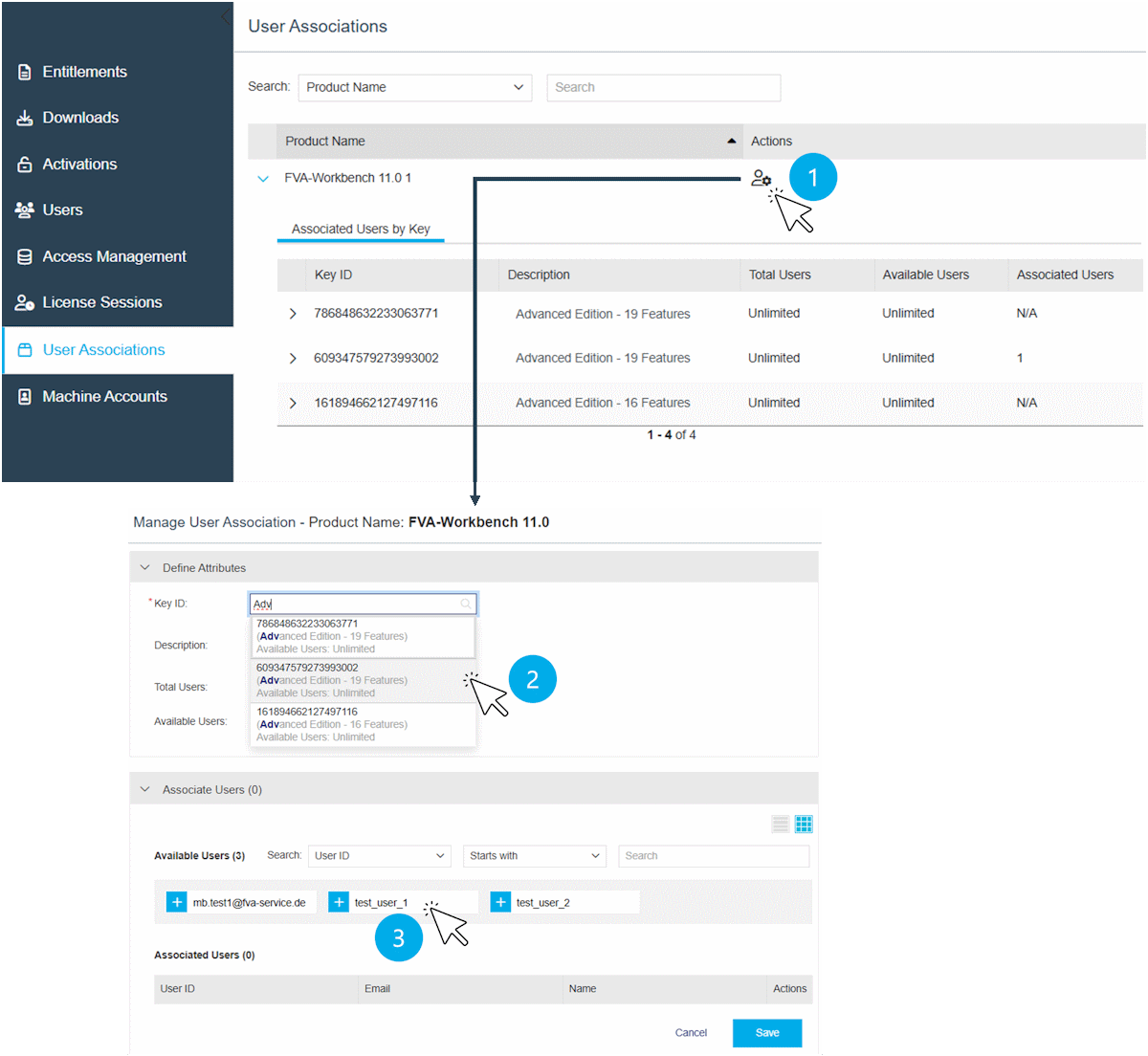
Unter dem Menüpunkt User Associations werden alle verfügbaren Lizenzen mit ID und Beschreibung aufgelistet. Über die Schaltfläche (1) wird ein Dialog zur Benutzerzuweisung geöffnet.
Im Dialog kann über das Suchfeld eine Lizenz ausgewählt werden (2), indem die Lizenz-ID oder die Beschreibung eingegeben wird. Die Benutzer, die der ausgewählten Lizenz zugewiesen werden können, werden im unteren Bereich (3) angezeigt. Durch Anklicken eines Benutzernamens wird dieser der Lizenz zugewiesen.
Anmerkung
Das Lizenzsuchfeld (2) schlägt automatisch passende Lizenzen vor, sobald Sie etwas eingeben. Wird die Lizenz-ID aber direkt eingefügt, erscheinen die Vorschläge nicht und die Lizenz wird nicht korrekt ausgewählt. Löschen Sie in diesem Fall die letzte Ziffer der Lizenz-ID. Danach werden wieder Vorschläge angezeigt, aus denen Sie die passende Lizenz auswählen können.
Verwenden der Lizenz mit der FVA-Workbench
Beim Start der FVA-Workbench wird ein Anmeldedialog angezeigt. Um Zugriff auf Cloud-Floating-Lizenzen zu erhalten, muss im Dropdown (1) die Option „Login with user account“ ausgewählt werden.
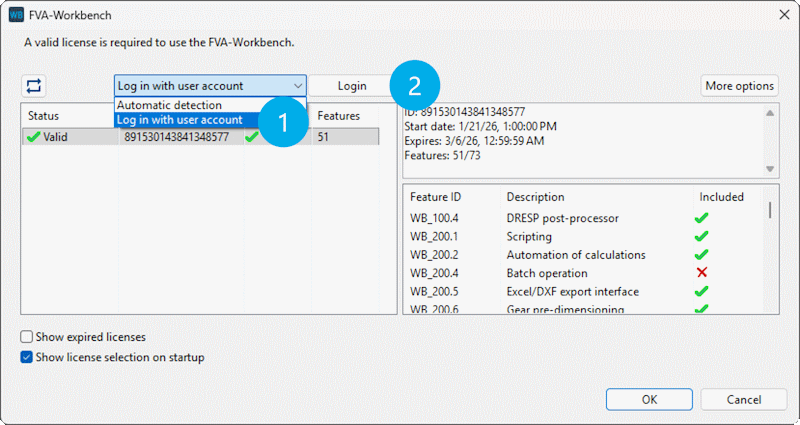
Nach einem Klick auf die Login-Schaltfläche (2) öffnet sich ein Browserfenster, in dem die Benutzerdaten eingegeben werden müssen. Nach erfolgreicher Anmeldung werden die verfügbaren Lizenzen im Anmeldedialog der FVA-Workbench angezeigt und können dort ausgewählt werden.
Terminieren von laufenden Lizenz-Sessions
Im Umgang mit Floating-Lizenzen kann es vorkommen, dass Lizenz-Sessions unbeabsichtigt aktiv bleiben. Eine aktive Session kann über das EMS manuell beendet werden.
Hinweis
Die FVA-Workbench prüft alle 3 Minuten, ob die Session noch gültig ist. Wird eine Session über das EMS terminiert, versucht die Anwendung automatisch, die Verbindung wiederherzustellen. Daher muss die Lizenz unmittelbar anschließend von einer anderen Instanz der FVA-Workbench belegt werden, um eine erneute Verbindung zu verhindern.
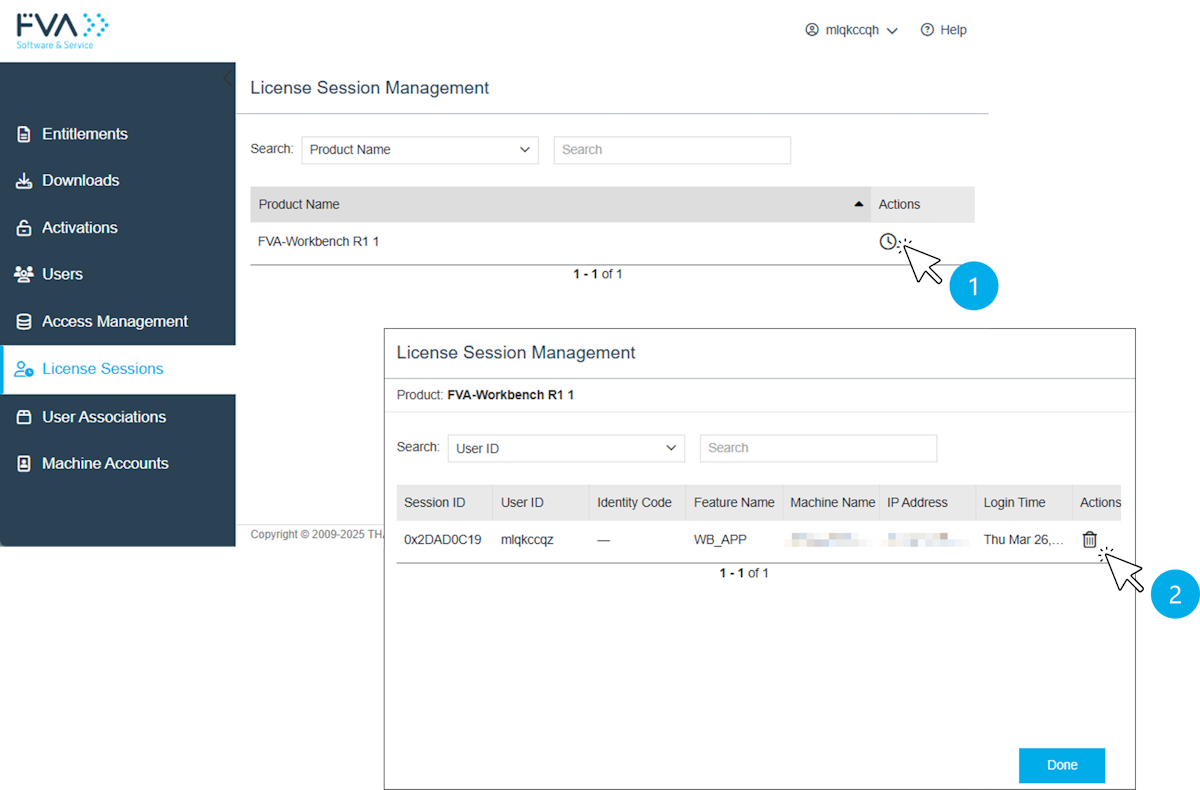
(1) Aktive Sessions anzeigen
(2) Session beenden
Machine Accounts für Cloud-Floating-Lizenzen erstellen
Für bestimmte Anwendungsfälle ist eine Anmeldung über Benutzername und Passwort nicht geeignet, zum Beispiel:
Betrieb der FVA-Workbench im Batchbetrieb
Betrieb von FVA-Workbench-Instanzen mit dem SimHub
Nutzung der FVA-Workbench auf einem Rechner durch mehrere Anwender ohne individuelle Anmeldedaten
Für diese Anwendungsfälle kann im Sentinel EMS ein Machine Account für einen Computer eingerichtet werden. Der Computer wird anschließend über einen Link mit diesem Machine Account verknüpft und erhält damit Zugriff auf alle verfügbaren Floating-Lizenzen, ohne dass eine separate Anmeldung erforderlich ist.
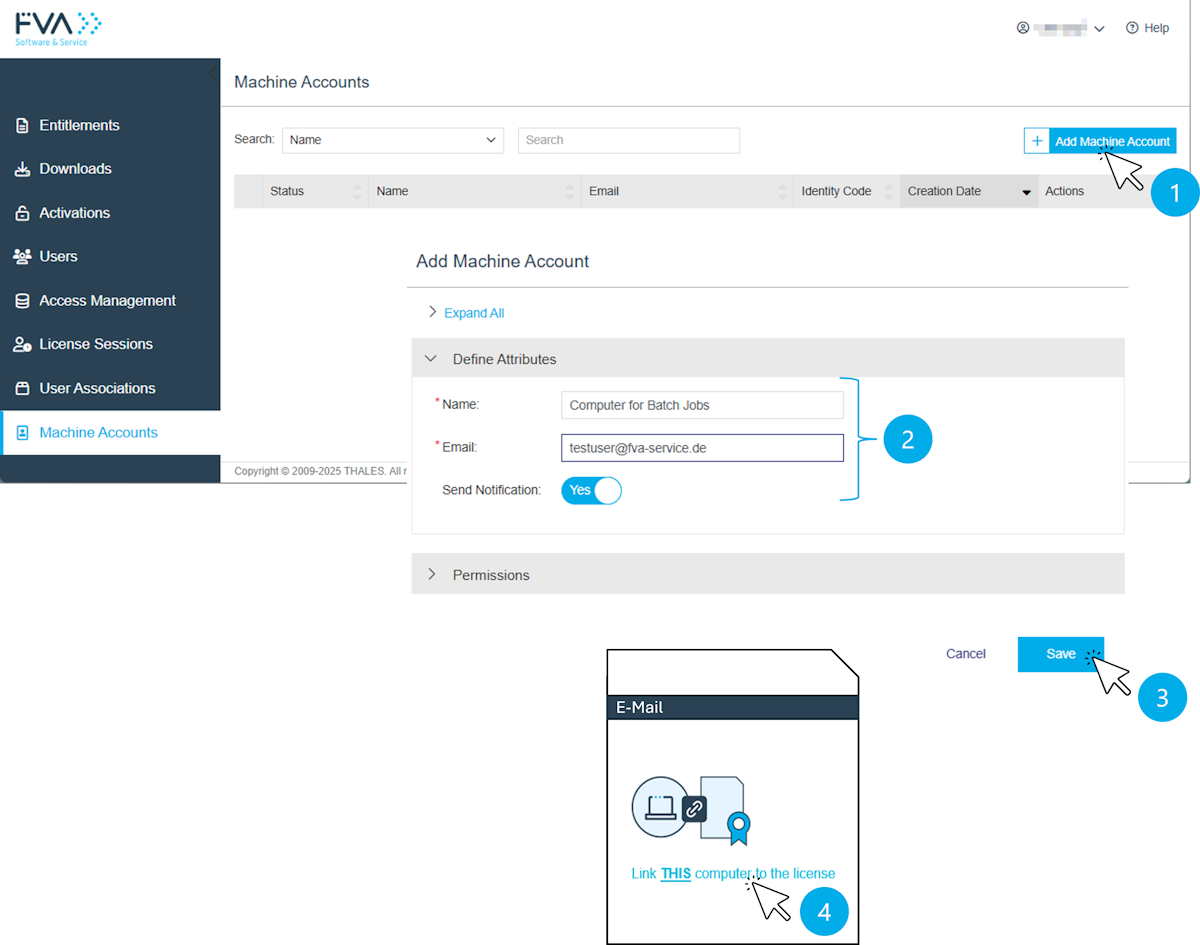
Schritte zum Erstellen eines Machine Accounts
(1) Neuen Machine Account anlegen.
(2) Name: Name des Anwenders oder des Computers E-Mail: Adresse, an die der Verknüpfungslink gesendet wird.
(3) Machine Account speichern
(4) Verknüpfungslink auf dem Computer anklicken, der für den Zugriff auf die Liznezen berechtigt werden soll.
Local-Floating Lizenzen
Wichtig
Für die Verwendung von Lokalen Floating Lizenzen muss auf einem Server der Sentinel License Manager installiert werden. Dieser Server muss von allen Computern erreichbar sein, auf denen die FVA-Workbench ausgeführt wird. Der Server überprüft die Gültigkeit der Lizenzen und verteilt sie im Netzwerk. Auch auf den Client Computern muss der Sentinel License Managers installiert sein.
Erforderliche Schritte auf dem Server (Computer auf dem der Sentinel Licence Manager läuft)
Administrator erhält eine E-Mail mit Informationen zur ausgestellten Lizenz und der Entitlement-ID
Im FVA Download-Center mit der Entitlement-ID anmelden und den Sentinel License Manager herunterladen
Sentinel License Manager auf einem Computer installieren, der im Netzwerk erreichbar ist
Web-Interface (Admin Control Center) unter http://localhost:1947 öffnen
Im Admin Control Center unter "Sentinel Keys" eine Fingerprint-Datei (.c2v) erstellen und an lizenz@fva-service.de senden
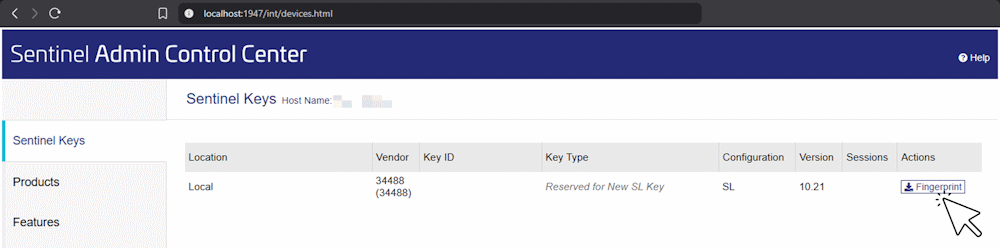
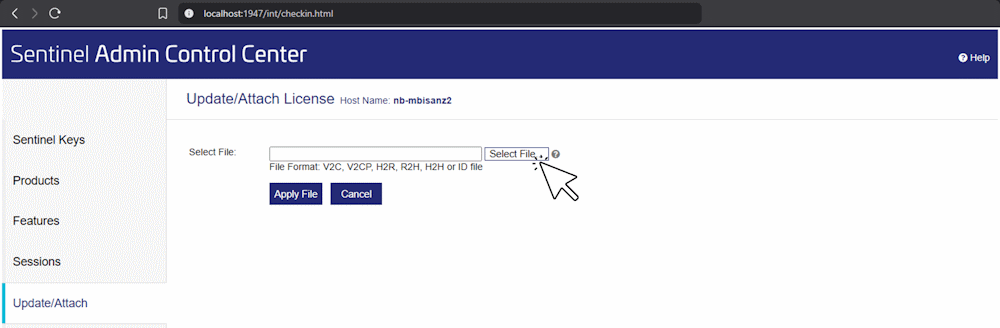
Nach Erhalt der Update-Datei (.v2cp) diese im Admin Control Center unter „Update/Attach“ hinzufügen
Nutzerzugriff einschränken
Im Admin Control Center kann der Zugriff auf Lizenzen auf Benutzerebene eingeschränkt werden.
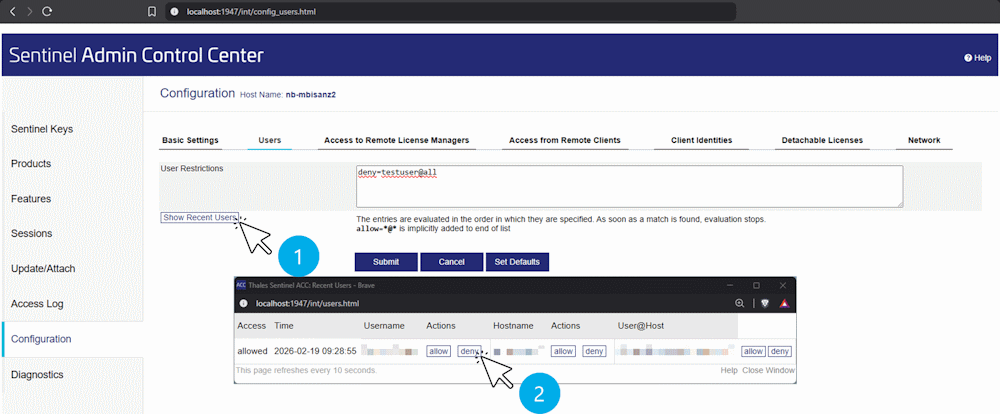
(1) Zeigt Nutzer bzw. Geräte an, die kürzlich eine Lizenz verwendet haben.
(2) Zugriff für Benutzer oder Geräte explizit erlauben oder verweigern.
Adresse des Lizenzservers auf den Client Computern angeben (Computer auf denen die FVA-Workbench ausführt wird)
Im Rahmen der FVA-Workbench Installation wurde auf den Client Computern ebenfalls der Sentinel License Manager installiert. Auf den Client Computern dient er zum Empfang der Lizenzen vom Server.
Hinweis
Bei Einsatz der portablen Version der FVA-Workbench erfolgt keine automatische Installation des Sentinel License Managers. Dieser muss daher separat auf den Client-Computern installiert werden.
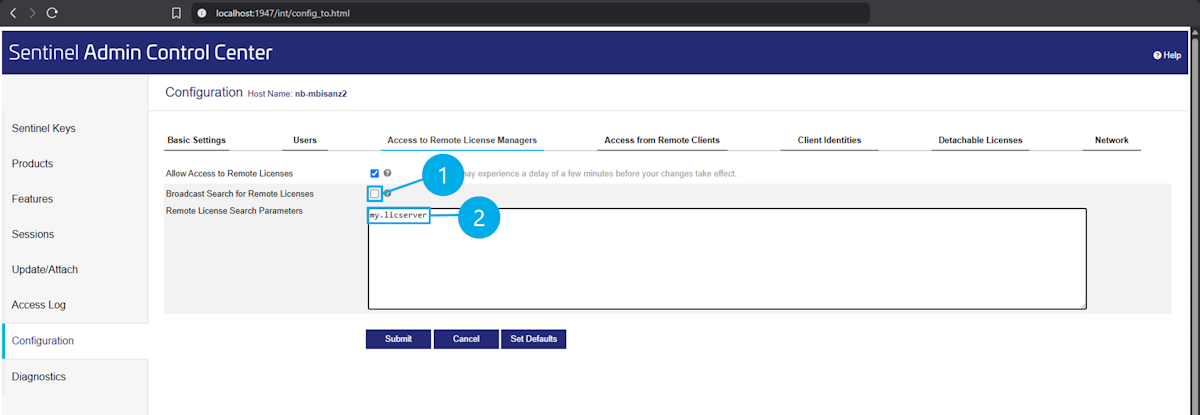
Unter der Adresse http://localhost:1947/int/config_to.html (auf den Client Computern) kann die Adresse des Lizenzservers angegeben werden.
(1) Broadcast Search: Checkbox deaktivieren (Sollte nur in kleineren Netzwerken zur automatischen Suche des Lizenzservers verwendet werden)
(2) Remote License Search Parameters: Hostnamen des Lizenzservers eintragen
Startparameter für den Batchbetrieb
Client-Cloud und Local-Floating Lizenzen
Für diese Lizenztypen muss die zu verwendende Lizenz-ID angegeben werden.
Beispielaufruf:
C:\FVA\FVA-Workbench.exe -WBJob="C:\WB_job\WB-Job.wbj" -Lic="TLic;518247552335801006"
Cloud-Floating Lizenzen
Bei Cloud-Floating-Lizenzen wird empfohlen, für den Computer, auf dem der Batchprozess ausgeführt werden soll, einen Machine Account anzulegen. Ist der Computer über einen Machine Account verbunden, erfolgt die Angabe der Lizenz wie bei Client-Cloud und Local-Floating Lizenzen.
Für Testzwecke kann der Batchbetrieb aber auch mit Authentifizierung über E-Mail und Passwort gestartet werden.
Beispielaufruf:
C:\FVA\FVA-Workbench.exe -WBJob="C:\WB_job\WB-Job.wbj" -Lic="TLic;632067363738713777;userMode"
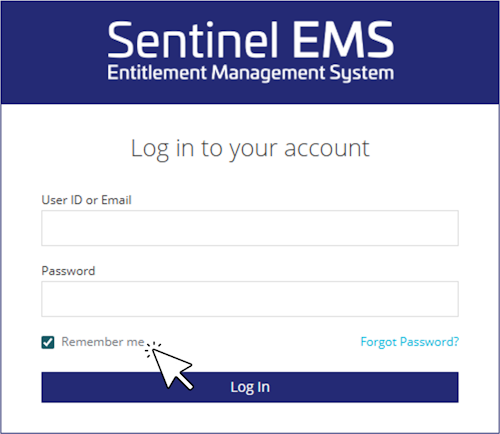
Vor der Ausführung des Batch-Jobs sollte die FVA-Workbench einmal im GUI-Modus gestartet werden. Dabei müssen Benutzername und Passwort eingegeben und anschließend die Option Remember me aktiviert werden. Danach erfolgt die Anmeldung im Batchbetrieb automatisch.
Proxy-Server-Einstellungen für Cloud-Floating Lizenzen
Im Installationsverzeichnis der FVA-Workbench befinden sich zwei .ini-Dateien. In diesen muss die Adresse des Proxy-Servers eingetragen werden.
hasp_auth.ini
# Authentication Runtime Configuration File
SNTL_AUTHZ_URI=https://auth-emea.prod.sentinelcloud.com/auth/realms/41630fb7-4ce2-b0a3d52b45da/protocol/openid-connect/auth
SNTL_TOKEN_URI=https://auth-emea.prod.sentinelcloud.com/auth/realms/41630fb7-4ce2-b0a3d52b45da/protocol/openid-connect/token
SNTL_LM_HOST=fvagmbh.prod.sentinelcloud.com
SNTL_CLIENT_ID=app-9a0622fc-f27a-4294
SNTL_REDIRECT_URI=http://localhost/v1/callback
SNTL_CODE_CHALLENGE_METHOD=plain
SNTL_STORE_AUTHZ=false
SNTL_SCOPE=openid
SNTL_LOG_LEVEL=Debug
SNTL_BROWSER_MODE=external
SNTL_EMBEDDED_BROWSER_TITLE=FVA-Workbench
#SNTL_AUTH_PROXY=http://my.proxy.de:8080
#SNTL_AUTH_PROXY_PWD=<user>:<password>
SNTL_AUTH_PROXY: Adresse und Port des Proxy-Servers
SNTL_AUTH_PROXY_PWD: Falls der Proxy-Server Anmeldedaten erfordert, können diese hier angegeben werden.
Eine vorangestellte Raute (#) kommentiert die jeweilige Zeile aus.
hasp_34488.ini
proxy = 1
proxy_host = my.proxy.de
proxy_port = 8080
proxy_username = <username>
proxy_password = <password>
Proxy-Server-Einstellungen für Cloud-Client Lizenzen
Wird in Ihrem Unternehmen für ausgehende Verbindungen ein Proxy-Server verwendet, muss dieser im Admin Control Center (ACC) konfiguriert werden. Die entsprechende Einstellung finden Sie unter: http://localhost:1947/int/config_network.html
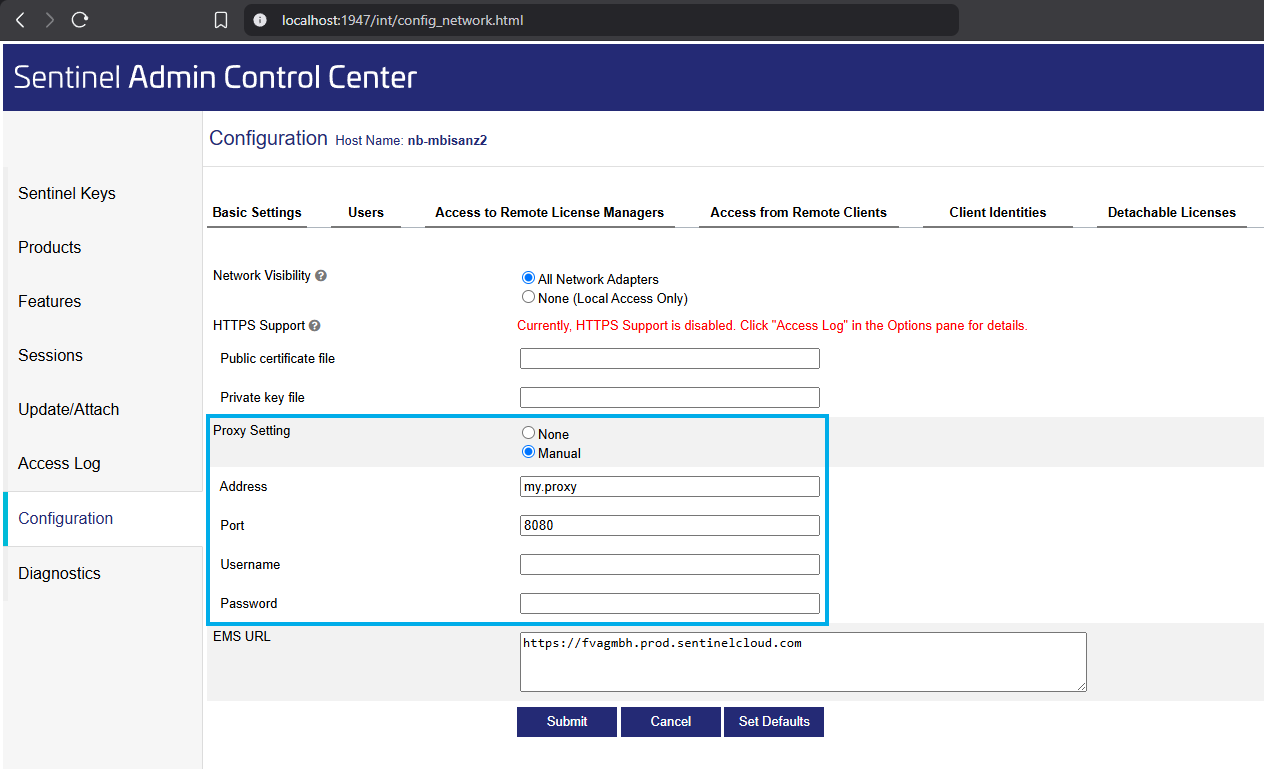
Im ACC kann festgelegt werden, dass ausgehende Verbindungen über einen Proxy-Server geleitet werden.
Fehlerbehebung
Hinweis
Kommt im Unternehmensnetzwerk ein Proxy-Server zum Einsatz, muss dieser entsprechend konfiguriert werden, damit der Zugriff auf die Lizenzen möglich ist.
Log-Dateien
Sentinel License Manager Verbindungsprotokoll | Dieses Protokoll zeigt die Kommunikations- und Verbindungsereignisse des lokalen Sentinel License Managers. Es hilft bei der Analyse, ob die Anwendung den Lizenzdienst erreicht, ob Lizenzanfragen verarbeitet werden und ob Verbindungsprobleme zu lokalen oder Netzwerk-Lizenzen bestehen. | |
Sentinel License Manager Fehlerprotokoll |
| In diesem Verzeichnis befinden sich Fehler- und Diagnoseinformationen der Sentinel LDK-Komponenten. Die Dateien können Hinweise auf Probleme mit dem Lizenzdienst, der lokalen Sentinel-Installation, Treibern, Berechtigungen oder Lizenzdateien enthalten. |
Authentifizierungslog für user-based Lizenzen |
| Diese Logdatei enthält Informationen zur Authentifizierung von benutzerbasierten Lizenzen. Sie ist relevant, wenn die Benutzeranmeldung, Lizenzzuweisung oder Berechtigungsprüfung fehlschlägt. |
FVA-Workbench Fehlerprotokoll |
| Allgemeines Fehlerprotokoll der FVA-Workbench. |
Cloud-Lizenzen werden nicht angezeigt oder die Verbindung ist instabil
In einigen Unternehmensnetzwerken werden Proxy-Server mit sogenannter Paketinspektion (Packet Inspection) eingesetzt. Dabei wird der Netzwerkverkehr analysiert und teilweise verändert. Dies kann dazu führen, dass Zeitstempel oder Zertifikate von den Erwartungen des Lizenzmanagers abweichen. Eine mögliche Folge sind instabile Verbindungen zum Lizenzdienst.
Ein weiterer möglicher Grund ist der Einsatz von DNS-Filtern im Unternehmensnetzwerk. Wenn die URL fvagmbh.prod.sentinelcloud.com nicht in eine IP-Adresse aufgelöst werden kann, können die Lizenzen ebenfalls nicht abgerufen werden.
Prüfung, ob die Adresse zum Lizenzservice aufgelöst werden kann
Öffnen Sie die Eingabeaufforderung.
Geben Sie folgenden Befehl ein:
nslookup fvagmbh.prod.sentinelcloud.com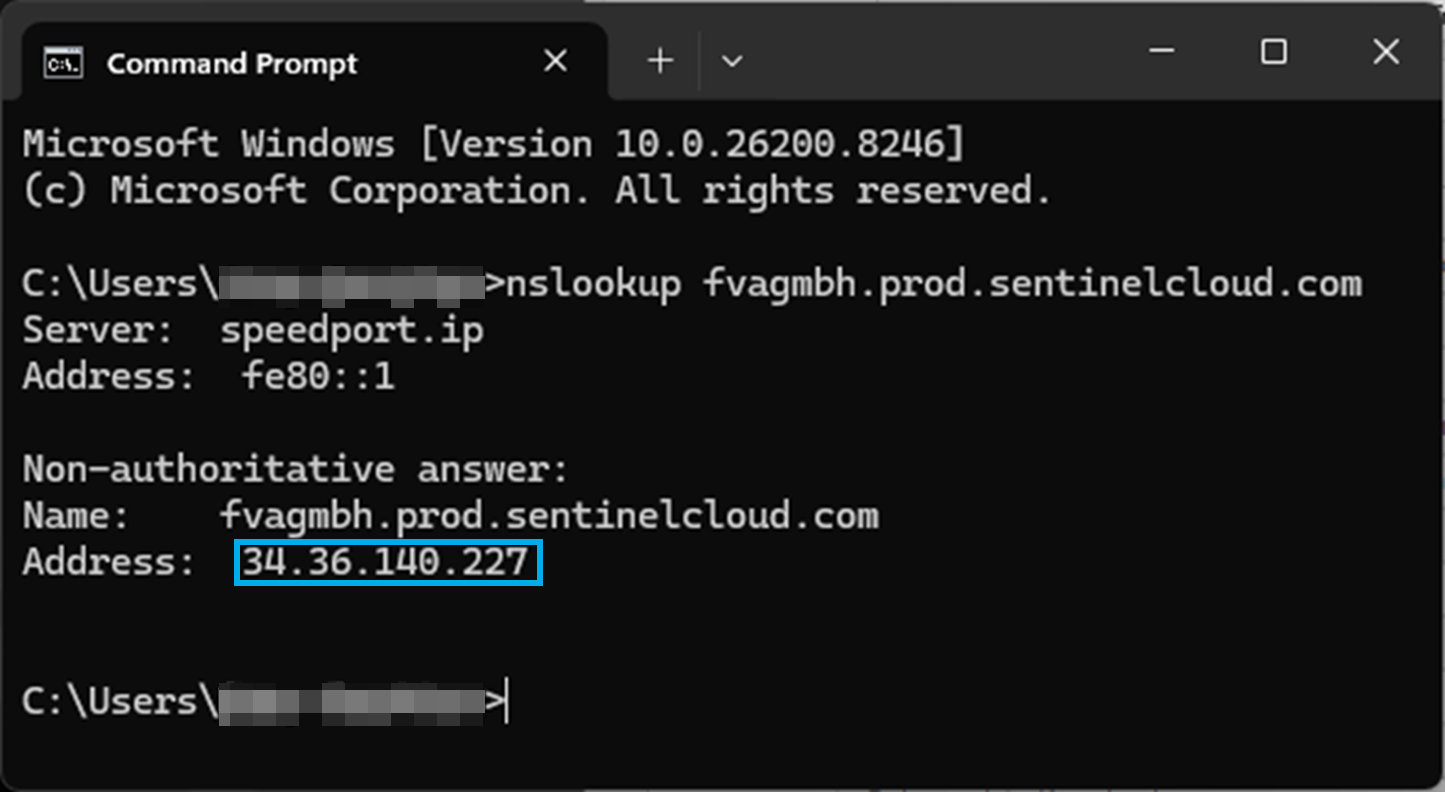
Wenn der DNS-Lookup korrekt funktioniert, wird die aufgelöste Adresse hier angezeigt.
Konnte keine IP-Adresse aufgelöst werden, prüfen Sie bitte gemeinsam mit Ihrer IT-Abteilung, ob ein entsprechender DNS-Eintrag erstellt oder die korrekte Namensauflösung für fvagmbh.prod.sentinelcloud.com innerhalb Ihres Unternehmensnetzwerks anderweitig sichergestellt werden kann.
Prüfung ob Packet Inspection eingesetzt wird
Rufen Sie im Browser die folgende Seite auf: https://fvagmbh.prod.sentinelcloud.com/customer/login (Kein Login erforderlich)
Öffnen Sie anschließend die Zertifikatsanzeige (1) der Seite. Je nach Browser kann sich der Weg dorthin leicht unterscheiden.
Unter „Ausgestellt von“ (2) muss als Aussteller „Sentigo Public Server“ eingetragen sein. Ist dort ein anderer Aussteller angegeben, wird die Verbindung mit hoher Wahrscheinlichkeit durch eine Sicherheitskomponente im Firmennetzwerk aufgebrochen und mit einem internen Zertifikat neu signiert. Dies kann beispielsweise durch einen Proxy, eine Firewall oder ein Secure Web Gateway verursacht werden.
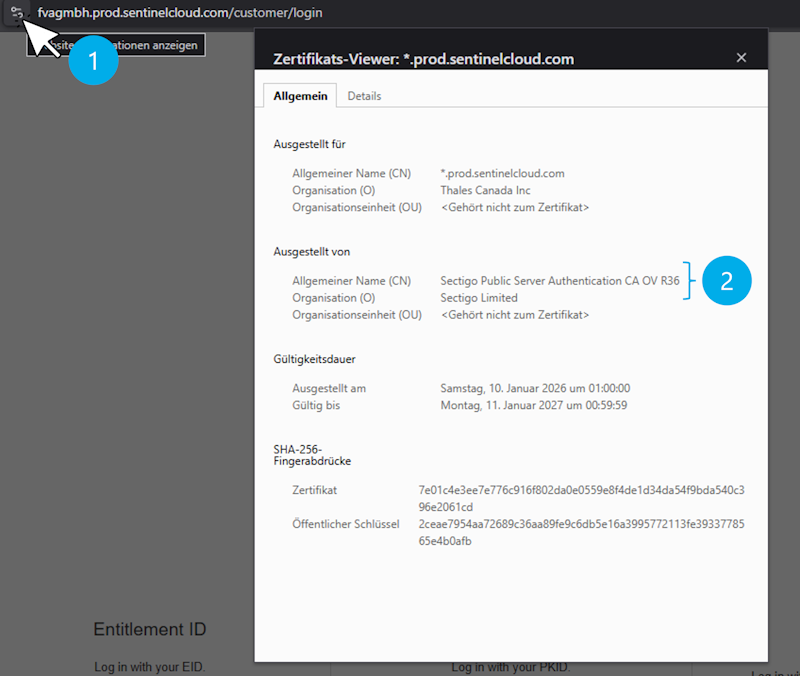
(1) Zertifikat anzeigen
(2) Aussteller des Zertifikats (muss "Sentigo Public Server" sein)
Bitte prüfen Sie in diesem Fall gemeinsam mit Ihrer IT-Abteilung, ob in Ihrem Unternehmen eine entsprechende SSL-/TLS-Inspection beziehungsweise HTTPS-Inspection aktiv ist. Falls eine solche Sicherheitskomponente im Einsatz ist, sollte die folgende Domain auf die Allowlist bzw. Whitelist gesetzt werden: *.sentinelcloud.com
Die Anmeldung mit E-Mail und Passwort schlägt fehl
Wenn die Anmeldung am EMS mit E-Mail-Adresse und Passwort mit der Fehlermeldung „Failed to retrieve access token“ fehlschlägt, ist in vielen Fällen ein Proxy-Server im Unternehmensnetzwerk die Ursache. Die Konfiguration wird hier beschrieben.
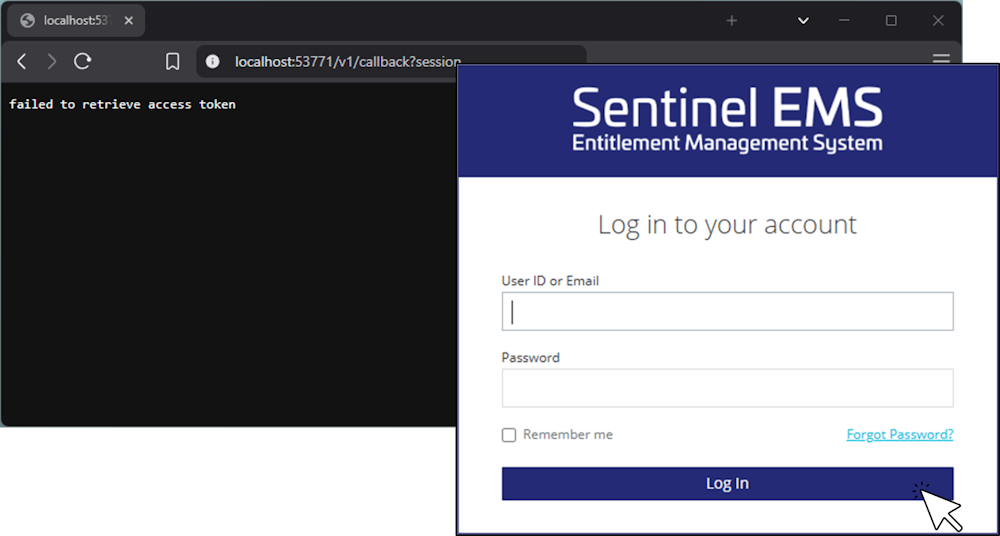
Fehlgeschlagene Anmeldung am EMS mit der Meldung „Failed to retrieve access token“ nach Eingabe von E-Mail-Adresse und Passwort.